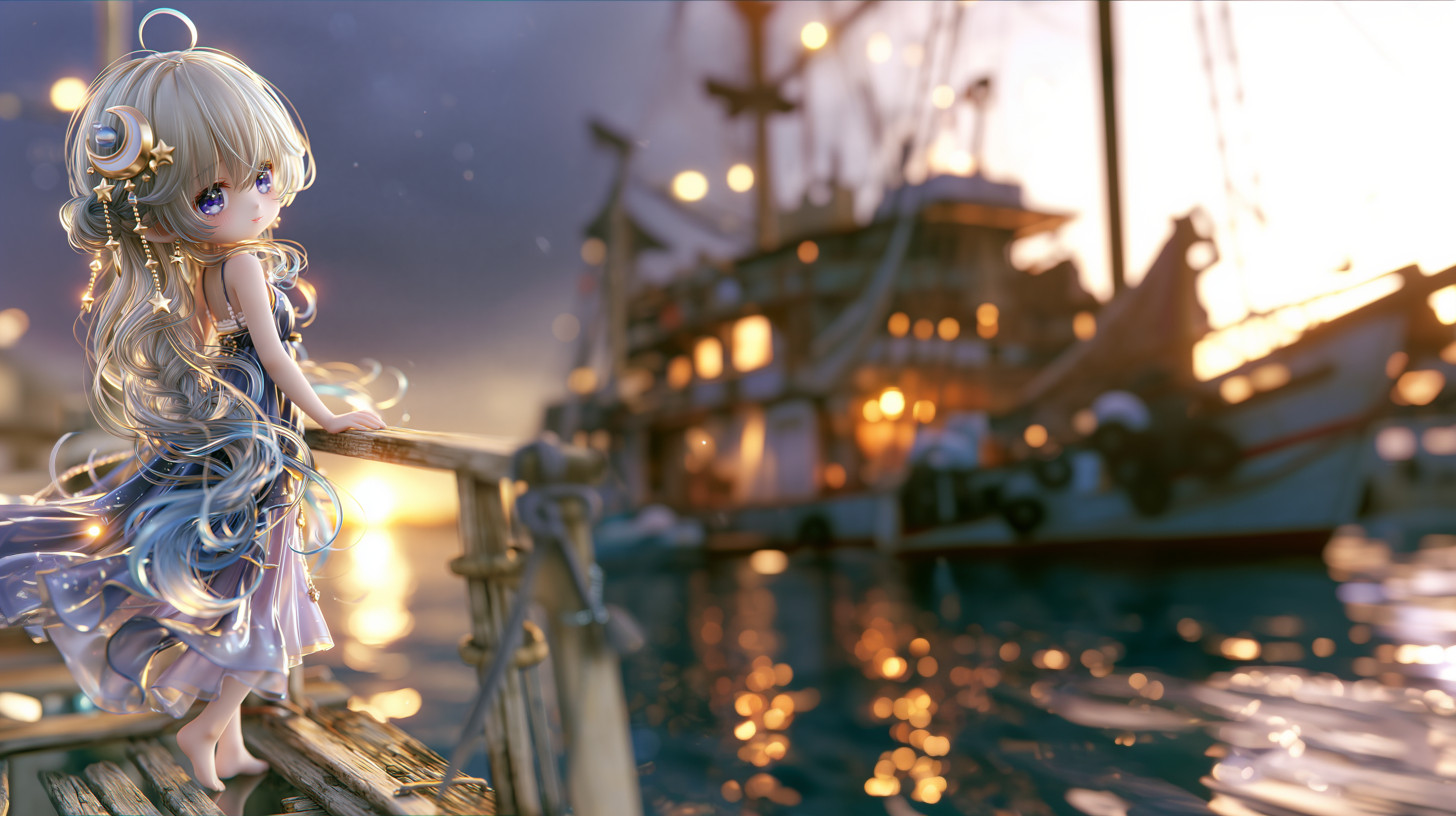
「このイラスト、動かしてみたい」
AI動画生成ツールを使い始めたとき、最初にぶつかった壁がこれでした。
CocotteWorldのちびキャラドールたちを動かしたくて、いろんなツールを試したんです。でも結果は……
「なんか顔が変わった」 「リアル寄りになってキャラが別人みたい」 「動いた瞬間に作風が崩れた」
そんな経験を何度繰り返したでしょうか。
そんな中で出会ったのが PixVerse(ピックスバース) です。
今回は、CocotteWorldの制作でお世話になりっぱなしのPixVerseについて、正直な感想をお伝えしますね♪
PixVerseってどんなツール?
PixVerseは、テキストや画像をもとにAIが自動で動画を生成してくれるツールです。
中国のAIsphereという会社が開発していて、2026年3月にリリースされた最新モデル「V6」では最大15秒・1080pの高解像度動画が生成できるようになりました。
ブラウザ上で動くので、特別なソフトのインストールは不要。Googleアカウントがあれば今すぐ始められます。
ドール系イラストに一番向いているツールだと感じる理由
いろんな動画生成AIを試してきた中で、PixVerseがダントツで合っていると感じた理由を正直にお伝えしますね。
原画の作風が崩れにくい
これが一番大事なポイントです。
他のツールを使ったとき、動画にした瞬間に「あれ、このキャラこんな顔だったっけ?」「なんかリアルな方向に引っ張られた」という現象がよく起きていました。
動画生成AIはリアル系・アニメ系の学習データが多いせいか、ドール系の独特な質感やちびキャラの雰囲気を維持するのが難しいんですよね。
PixVerseはその点で、元のイラストの雰囲気をちゃんと保ったまま動かしてくれます。 特にCocotteWorldのちびキャラドールのような、リアルでもアニメでもない独自の作風との相性がいいと感じています。
細部が崩れにくい
ドール系のイラストって、目の形・輪郭・服の質感など細部のディテールが大事ですよね。
他のツールだと動かした瞬間に目が変形したり、輪郭が溶けたりすることがありましたが、PixVerseは細部の崩れが比較的少ないです。
「完璧に崩れない」とは言えませんが、他のツールと比べると明らかに安心感があります。
動きが自然
PixVerseは「画像から動画」モードで使うと、静止画に自然な動きをつけてくれます。
髪のなびき方、表情の微妙な変化、体の揺れ——こういった細かい動きがキャラの雰囲気に合っていることが多くて、生成した後に「うんうん、こういう感じ!」と思えることが多いです。
実際の使い方:画像から動画を作る流れ
CocotteWorldの制作でわたしがよくやっている流れをシェアしますね。
① app.pixverse.ai にアクセス
Googleアカウントでログインするだけで始められます。
② 「Image to Video」を選ぶ
トップ画面から「Image to Video(画像→動画)」モードを選択します。
③ イラストをアップロード
動かしたいイラストをアップロードします。
④ プロンプトを入力する
どんな動きをさせたいかを英語で入力します。日本語でも通じますが、英語の方が精度が高い印象です。
わたしがよく使うプロンプトの例:
tiny doll playing hide and seek behind a large houseplant leaf on a windowsill,
she hides behind the big green leaf, then slowly peeks out,
holding the leaf gently with one hand,
tilting her head curiously and blinking,
then shyly hiding again behind the leaf,

soft warm sunlight coming through the window,
the plant leaves gently swaying,
floating dust particles in the golden light,
cozy real world scale, cinematic macro shot, shallow depth of field
少し長めに見えますが、これにはちゃんと理由があります。
① キャラクターの状況をしっかり伝える 「どこにいて、何をしているか」を最初に明確にします。「tiny doll(小さなドール)」「windowsill(窓辺)」など、スケール感と場所を具体的に書くことで、PixVerseがキャラの世界観を正確に読み取ってくれます。
② 動きを時系列で書く 「hides → slowly peeks out → tilting her head → hides again」という流れで、動作をストーリーのように順番に書いています。こうすることで、カクつきのない自然なアニメーションになりやすいです。
③ 光・空気感・カメラワークまで書く 「soft warm sunlight」「floating dust particles」「shallow depth of field」など、映像の雰囲気まで細かく指定しています。PixVerseはこういった環境描写の指示をよく拾ってくれるので、一手間かけると仕上がりがぐっとよくなります。
「短くてシンプルなプロンプトでも動画は作れます」が、CocotteWorldの世界観を大切にしたいので、わたしはこのくらい丁寧に書くようにしています。
⑤ 秒数・スタイルを設定して生成
1〜15秒の間で好みの長さを選んで生成ボタンを押すだけ。数分で動画が完成します。
料金について
| プラン | 料金 | 主な内容 |
|---|---|---|
| 無料 | 0円 | 毎日30クレジット付与・透かし入り |
| Standard | 月約$20前後 | 透かしなし・クレジット増量 |
| Pro | 月約$40前後 | さらに多くのクレジット・優先生成 |
無料プランでも毎日クレジットが補充されるので、まず試してみるには十分です。
本格的に使いたい場合は有料プランへの移行を検討するといいと思います。わたしは有料プランを使っていますが、TikTokのCocotteWorldシリーズを制作するうえで、月額分の価値は十分あると感じています。
気をつけていること
いいことばかり書いてきましたが、正直な注意点もお伝えしますね。
プロンプトの工夫が必要
プロンプトに「元の作風を維持して」という指示を入れないと、意図しない方向に動くことがあります。最初はうまくいかなくて当然なので、試行錯誤しながらコツをつかんでいくのが大事です。
完全に崩れないわけではない
PixVerseでも崩れることはあります。特に複雑な背景や細かいデザインが多いイラストは、シンプルなものより難しい印象です。「崩れにくい」であって「絶対に崩れない」ではないので、ご注意を。
商用利用は規約を確認して
商用利用の可否は利用規約によって変わることがあります。TikTokやYouTubeへの投稿・商業目的での使用を考えている場合は、最新の利用規約を確認してから使うことをおすすめします。
まとめ
| ポイント | 内容 |
|---|---|
| 一番の強み | ドール系・ちびキャラの作風が崩れにくい |
| 最新モデル | V6(2026年3月〜)最大15秒・1080p対応 |
| 料金 | 無料から使える(透かし入り) |
| おすすめの使い方 | 画像→動画モード+作風維持のプロンプト |
「イラストを動かしたいけど、ツールを使ったら別キャラになった…」という経験がある方、ぜひPixVerseを試してみてください。
特にドール系・ちびキャラ系のイラストを動かしたい方には、今のところ一番おすすめできるツールです。
CocotteWorldのTikTokシリーズも、PixVerseなしには生まれていなかったと思います。それくらいお世話になっているツールです♪
▼ PixVerseを試してみる

コメント